안녕하세요!
모코코입니다.
오늘은 키보드관련 정보를 들고 왔습니다!
최근 저희팀에서는 키보드에 대한 얘기가 많이 오고갔는데요. 키보드를 신규 구매하시는 분들이 계셔 각 개발자분들의 키보드를 쳐보기도하고 가격과 성능을 비교하며 재밌는 시간을 보냈습니다.
저는 현재 68배열의 키보드를 사용하고 있습니다!
키보드를 축소한만큼 풀배열 키보드에 있던 키들이 사라져있습니다. 처음에는 불편했는데, 며칠 지나다보니 익숙해지더라구요 !
다만, 절대 사용할 수 없었던 키가 있었으니 바로..
한자 키!
한자키를 사용하지 않는 분들도 계시겠지만, 저는 종종 사용하곤 하기 때문에 기존 사용하던 노트북의 한자키까지 손을 뻗어서 사용해야했어요.
그러다 해결책을 알아냈습니다 !
우측 ctrl 키가 없는 버전
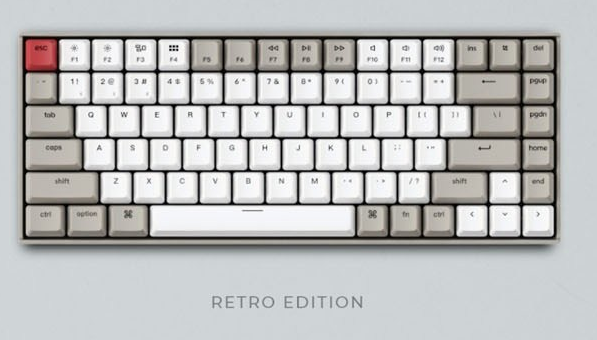
기본 설정대로라면
우측 ctrl 키가 한자를 대신합니다.
우측 alt가 한/영 변환키구요.
우측 ctrl 키가 있는 버전
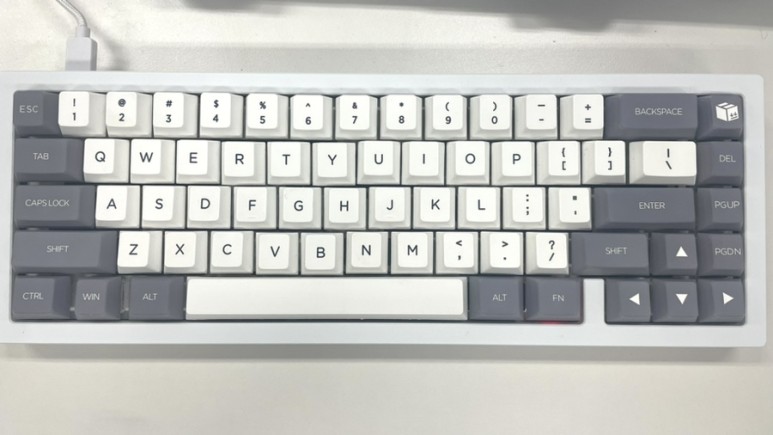
이게 제가 현재 사용하고 있는 키보드인데요 !
보시다시피 우측ctrl 자리가 빈공간으로 비어져있는게 보이시나요?
이 경우에 적용할 수 있는 방법입니다.
다른목적으로 키보드 세팅할 때도 물론 가능합니다.
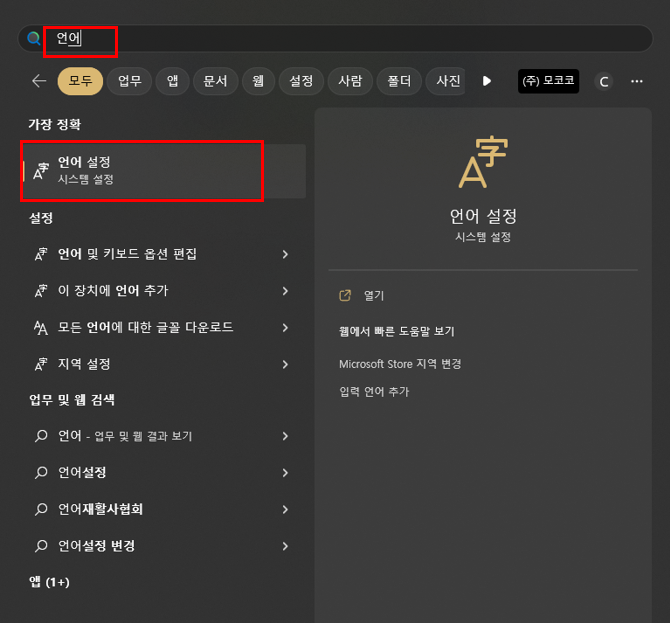
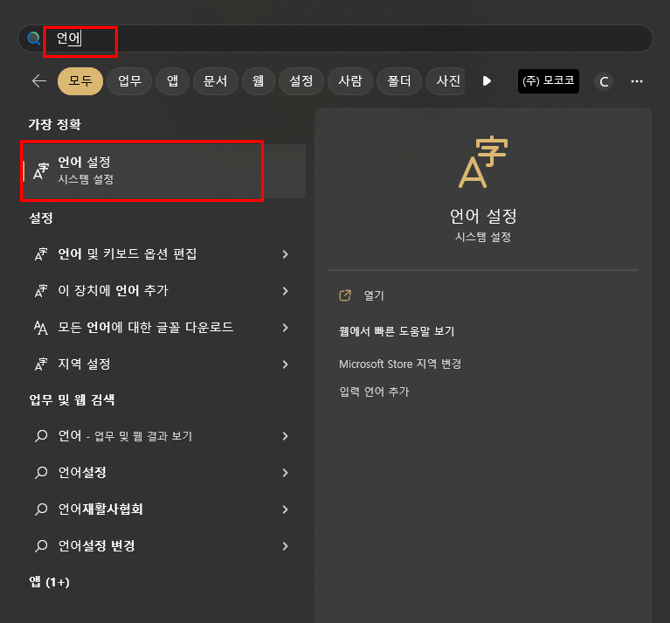
1. 윈도우 창에서 ‘언어’ 검색
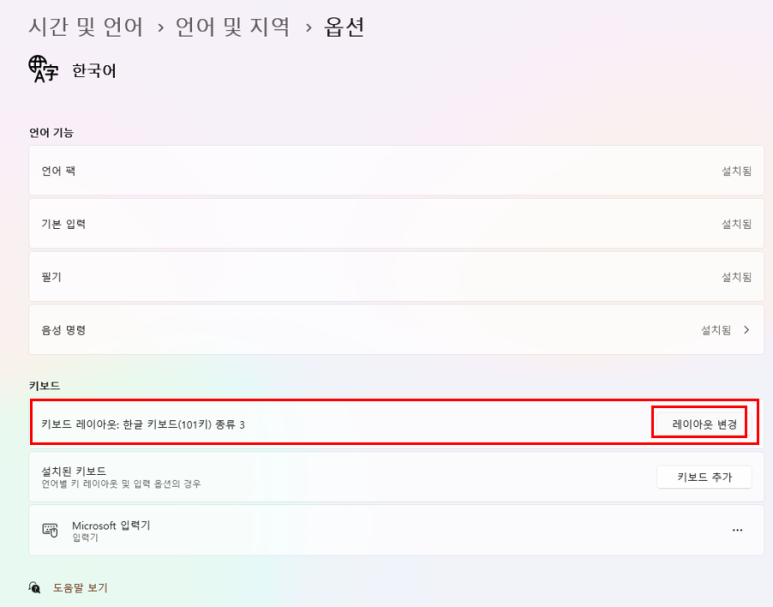
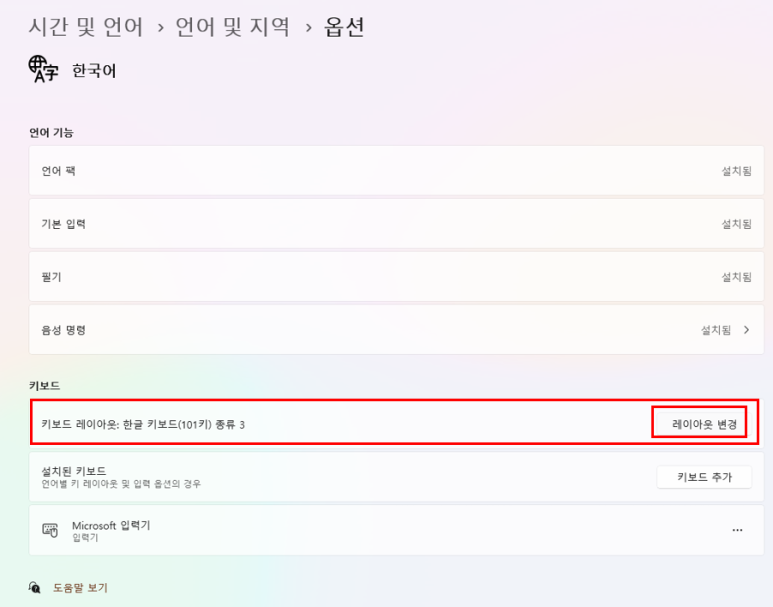
2. 키보드 메뉴 아래
‘레이아웃 버튼’ 클릭
3. 본인에게 필요한 레이아웃 선택
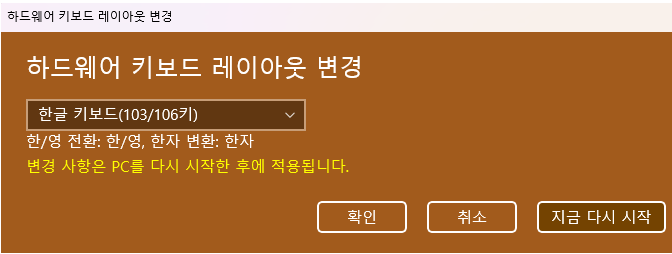
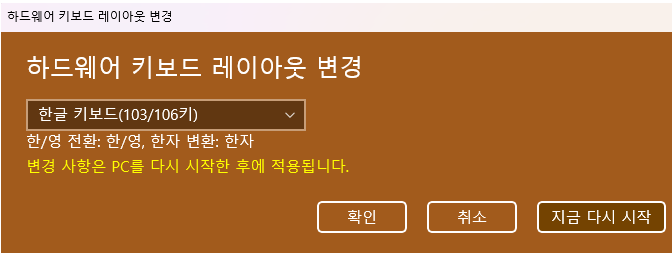
이게 대부분 기본 키보드를 사용하시는 분들의 기본 설정이죠
한/영키를 누르면 한/영이 바뀌고, 한자키를 누르면 한자가 나타나고
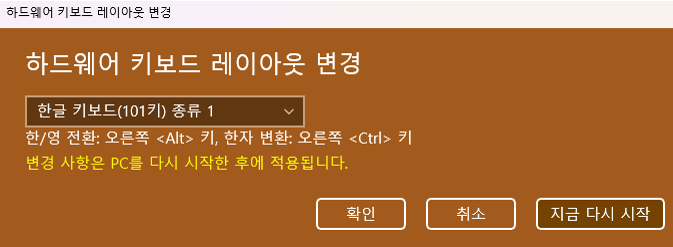
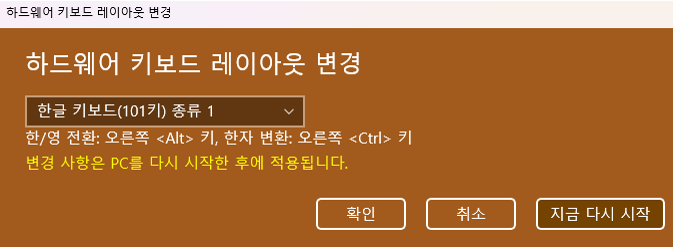
우측 ctrl 버튼이 있는 경우 선택하실 레이아웃입니다.
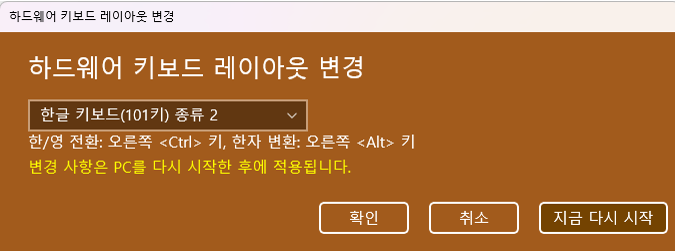
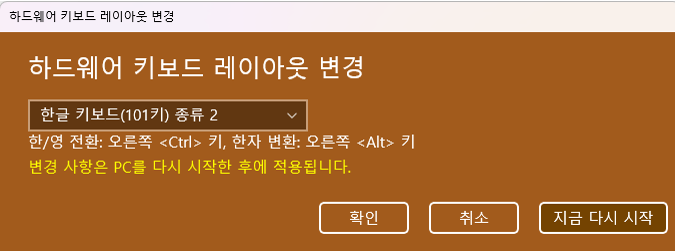
저는 우측 ctrl이 없기 때문에 이 레이아웃 또한 사용할 수 없었어요.
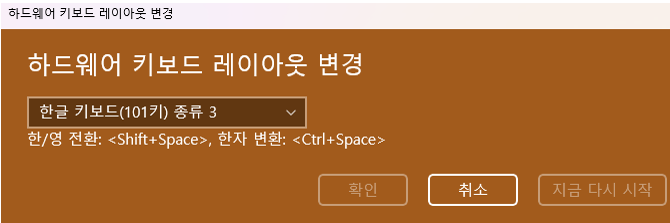
제게는 ctrl / shift / space 뿐이라 이걸 선택해야했습니다. 맥OS에서 한영변환할 때와 비슷하게 두개의 키를 복합적으로 눌러서 변환하는 버전이에요.
4. 컴퓨터 다시시작
기기에 새로운 설정을 입히려면 다시 시작해야합니다.
재부팅된 PC에서 변경된 입력법으로 사용할 수 있게됩니다 !
한자키가 없어서 혼란스러우셨던 분들의 문제가 해결되셨길 바랍니다 .
이상 모코코였습니다 !